

チラシづくりは、伝えたい内容を整理し、CanvaのAIで文章やデザインのたたき台を作るところから始められます。写真や文字を整えれば、お店やイベントの告知に使える一枚に仕上がります。
最初に「誰に・何を・どうしてほしいか」を決める
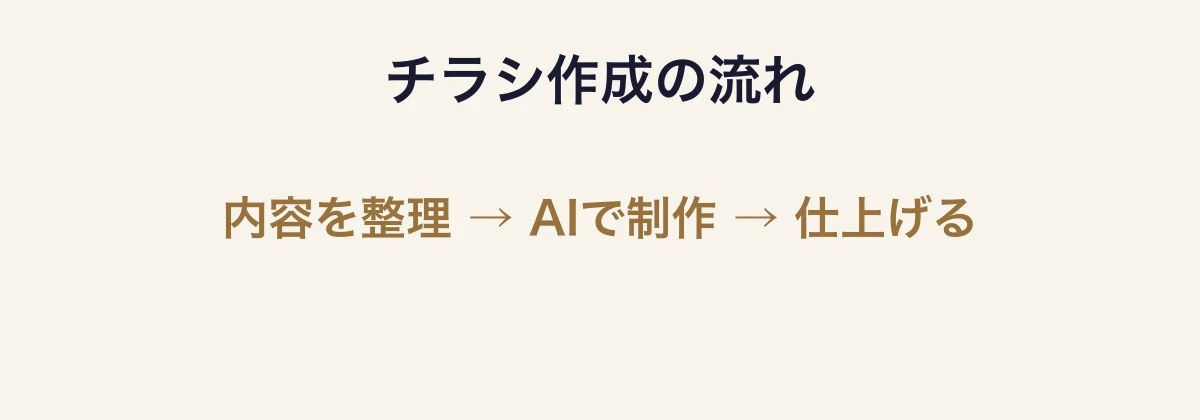
デザインを始める前に、チラシを見た人に取ってほしい行動を一つ決めましょう。例えば、体験会への申し込み、店舗への来店、予約ページへのアクセスです。
掲載する情報は、日時・場所・内容・料金・申し込み方法を中心に整理します。連絡先や地図、写真も必要に応じて用意します。
AIに文章のたたき台を作ってもらう
Canvaの「マジック作文」を使うと、告知文やキャッチコピーの案を考えられます。まずは次のように、目的と掲載する情報を伝えます。[1]
「地域のパン教室の体験会を告知するチラシを作ります。対象は初心者。日時は[日時]、場所は[場所]、参加費は[料金]です。親しみやすい見出しを3案と、短い紹介文を作ってください。申し込みは[方法]です。」
案が出たら、実際の内容に合うものを選び、自分の言葉に直します。数字や日程、料金は実際の案内に合わせて入力しましょう。
Canva AIでデザインのたたき台を作る
Canva AIに、チラシの用途や雰囲気を伝えてデザイン案を作ります。Canvaのヘルプでは、チラシを含むデザインの下書きをAIで作成できると案内しています。[2]
「パン教室の体験会を知らせるA4チラシ。あたたかい雰囲気で、日時と申し込み方法が目立つデザイン」のように伝えると、方向性を具体化しやすくなります。
生成された案から近いものを選び、編集画面で文章や写真を差し替えます。テンプレートを選んで仕上げる方法もあり、色・フォント・画像を調整できます。[3]
写真と文字を整え、申し込み先を目立たせる
お店の雰囲気や商品を伝えたいときは、実際の写真を使うと内容が具体的になります。画像生成を使って背景やイメージ素材を作る方法もあります。[1]
見出し、日時、申し込み先の順に目が動くように文字の大きさを調整します。文字を詰め込みすぎず、詳しい情報はWebサイトへのQRコードにつなげると、一枚でも見やすくなります。
印刷前に実寸で読み、QRコードを試す
完成したら、日時・料金・住所・連絡先を見直し、QRコードをスマホで読み取ってリンク先を確かめます。印刷する場合は、実際の大きさで一度確認すると、文字の小ささにも気づきやすくなります。
Canvaでは完成したチラシをPDFや画像として保存できます。印刷を依頼する場合は、入稿先が指定する形式やサイズを確認してから書き出しましょう。[3]
自分のお店のチラシを作ってみたい方へ
大阪AIビジネスラボでは、Canvaや生成AIを使いながら、作りたいものに合わせて実践できます。「イベントの告知を作りたい」「文章や写真を整えたい」といった相談から始められます。
引用・参考情報
[1] Canva:AIチラシ
[2] Canva:AIでユニークなデザインを瞬時に生成する
[3] Canva:チラシ作成アプリ(確認日:2026年11月9日)



コメント